01
打开项目,查看模型
登录已授权设备,进入项目预览 BIM。查看构件和属性,找到现场需要核对的位置。
出发前 · 熟悉设计BIM × AR 为工程现场而生
抬起 iPad,让 BIM 与真实空间同框。
从模型预览到实景叠加,让每一次现场核对更直观。

GIRDER-B01
从屏幕里的设计,
到触手可及的现场。
01 / PRODUCT
让预览、定位与构件信息连在一起,
把工程现场需要的工具,装进一台 iPad。
先选取 BIM 模型中的两个点,再通过中心十字在 LiDAR 网格上确认对应实景点。准备就绪后,点击完成,以原始比例叠加模型。
用熟悉的拖动、缩放与旋转手势查看模型。在预览列表中定位构件,点选查看属性,隐藏遮挡,保存常用场景。
在现场贴好标定板,完成模型叠加后固定板的位置。下次扫描同一块已标定、未移动的板,即可重新建立模型与现场的对应关系。
需完成标定板接口部署及设备项目授权。
02 / WORKFLOW
一条清晰的现场工作路径,
把设计信息带到需要它的地方。
登录已授权设备,进入项目预览 BIM。查看构件和属性,找到现场需要核对的位置。
出发前 · 熟悉设计在模型和实景中分别确认两个对应点。参考距离与角度调整,点击完成进入 AR 叠加。
到现场 · 建立对应识别并固定现场标定板。保持板的位置不变,再次到场时扫描即可复用定位。
再次到场 · 快速复用两点实景定位需要配备 LiDAR 的设备。选择清晰、固定、易辨认的对应位置,有助于完成现场对齐。
03 / IN THE FIELD
 让空间关系,从图纸走到眼前。工程场景示意
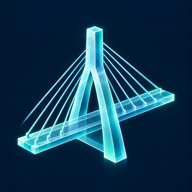
将桥墩、梁体等设计构件带入现场视野,让复杂的结构关系更容易理解。
查看楼层、结构与管线的空间位置,通过构件显隐,逐步看清内部设计。
围绕同一个模型、同一处实景交流,减少在图纸、屏幕和现场之间反复切换。
自动调整模型细节,AR 按周围 100 米范围加载结构物。
已下载分块缓存到设备,减少重复下载,缓存上限 10 GB。
保存预览场景,下次打开模型,恢复相机与显示状态。
04 / GOOD TO KNOW
App 支持 iOS / iPadOS 17 及以上系统。AR 功能需要支持世界跟踪的设备;两点实景定位需要配备 LiDAR 的设备。推荐在兼容的 iPad 上进行现场操作。
由项目管理员完成 App 安装与设备授权,登录后查看已授权项目及已发布的 BIM 模型。首次加载需要连接项目服务;已登录过的设备支持自动登录。
不必每次重新选点。完成一次叠加后,可识别并固定现场标定板的位置。下次扫描同一块已完成标定、未移动的标定板即可复用定位。此流程需要项目服务支持相应标定板接口。
已下载的模型分块会保存在本地,减少重复下载。但设备登录、模型发布清单、构件属性和标定板查询仍需要访问项目服务,因此暂不作为完整离线方案。
1:1 表示保持模型原始比例,适合查看设计与现场的空间关系。实际对齐效果受到选点、环境与设备跟踪状态影响,不能替代专业测量和工程验收。
A NEW PERSPECTIVE ON YOUR PROJECT
如其境AR,让数字工程走进真实现场。